
Tin tức & Thủ thuật
Mới Update Tool Fix Máy in Mạng Lan Chia Sẻ Máy in Win 11
Tool Fix Máy in Mạng Lan Chia Sẻ Máy in Win 11 & Win 10 – Giao thức RPC over Named Pipes trước đây được thay bằng RPC over TCP nhằm tăng cường bảo mật và hạn chế các lỗ hổng liên quan đến Print Spooler. Mặc dù đây là một cải tiến về mặt bảo mật, nhưng nó lại khiến rất nhiều người dùng gặp tình trạng không share được máy in giữa Windows 10 và Windows 11, hoặc máy Client không thể kết nối tới máy in đã chia sẻ.

Nếu bạn đang gặp tình trạng này, hãy tham khảo ngay hướng dẫn dưới đây. Bài viết sẽ hướng dẫn đầy đủ 4 cách sửa lỗi chia sẻ máy in trên Windows 10 và Windows 11 trong đó tool fix chia sẻ máy in win 11 là phương pháp có tỷ lệ thành công cao nhất.
Dấu Hiệu Lỗi Không Chia Sẻ Được Máy In Trên Windows 11
Sau khi chia sẻ máy in, các máy tính khác trong cùng mạng LAN có thể xuất hiện một trong các lỗi sau:
- Lỗi 0x00000BC4 – ERROR_PRINTER_NOT_FOUND
- Lỗi 0x00000709 – ERROR_INVALID_PRINTER_NAME
- Lỗi 0x00006D9
- Lỗi 0x0000011b
- Lỗi 0x00000040
- Operation could not be completed
- No Printers Were Found
- The printer name is invalid
- Không nhìn thấy máy in đã Share trong Network
- Máy Client kết nối được nhưng không in được
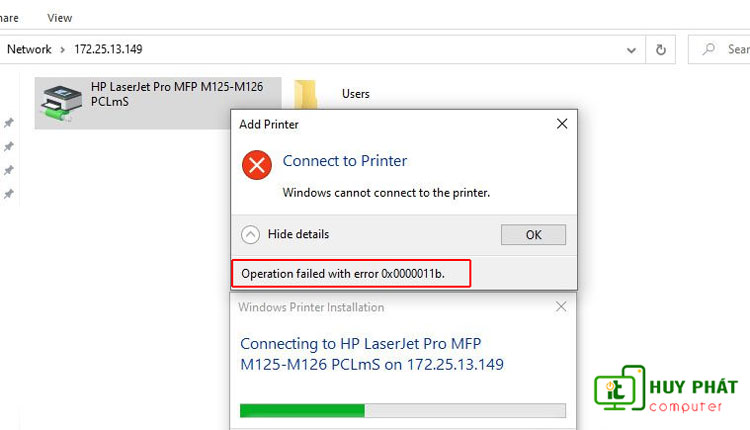
Nếu gặp một trong những lỗi trên, bạn có thể áp dụng các phương pháp dưới đây.
Nguyên Nhân Không Share Được Máy In Windows 11
Có nhiều nguyên nhân dẫn đến lỗi chia sẻ máy in, phổ biến nhất gồm:
- Windows 11 cập nhật giao thức RPC mới.
- Máy tính chưa bật đầy đủ tính năng Network Sharing.
- Firewall hoặc Windows Defender chặn kết nối.
- Service Print Spooler hoạt động không ổn định.
- Registry chưa được cấu hình đúng.
- Máy Client và máy chủ sử dụng cơ chế xác thực khác nhau.
- Sau khi Windows Update, các file hệ thống liên quan đến dịch vụ in bị thay đổi.

Cách Khắc Phục Lỗi Chia Sẻ Máy In Windows 10 & Windows 11 Bằng Tool Fix Máy in Mạng Lan
Sử dụng Tool Fix Máy in Mạng Lan Chia Sẻ Máy in Win 11 là giải pháp được nhiều kỹ thuật viên sử dụng khi các cách trên không mang lại hiệu quả.
Quan trọng: Yêu cầu quan trọng cần đáp ứng trước khi share máy in
| Thành phần | Yêu cầu chi tiết |
|---|---|
| Máy chủ (Host Computer) | Windows 10 hoặc Windows 11, quyền Administrator, dịch vụ Print Spooling hoạt động |
| Máy in | Hoạt động ổn định, không lỗi phần cứng |
| Cáp kết nối | USB 2.0/3.0 hoặc cáp mạng Cat5e/Cat6 chất lượng tốt |
| Hạ tầng mạng | Router hoặc switch cùng dải IP, bật NetBIOS/SMB |
Bước 1. Xác Định Máy Chủ Và Máy Client
Trước tiên cần xác định đúng vai trò của từng máy tính.
Máy Chủ (Host)
Là máy tính kết nối trực tiếp với máy in thông qua:
- USB
- Wi-Fi
- Mạng LAN
Máy này sẽ thực hiện việc chia sẻ máy in.
Máy Client
- Là các máy tính khác trong cùng mạng nội bộ.
- Các máy này sẽ kết nối tới máy chủ để sử dụng máy in.
Bước 2. Thiết Lập Chia Sẻ Máy In ( Share Máy in )
Trên máy chủ:
- Mở Printer Properties
- Chọn Share this printer
- Đặt tên máy in
- Tiếp tục vào: Network and Sharing Center
Bật toàn bộ:
- Network Discovery
- File and Printer Sharing
Riêng mục: Turn off password protected sharing hãy bật để các máy Client kết nối thuận lợi.
Bước 3. Download Tool Fix Share Printer
- Tải tool fix chia sẻ máy in win 11, win 10:
Link Tải Về – Link Dự Phòng 1 – Link Dự Phòng 2 – Link Dự Phòng 3
Sau khi tải về Giải nén file bạn sẽ thấy các thư mục và tập tin cần thiết để sửa lỗi chia sẻ máy in.
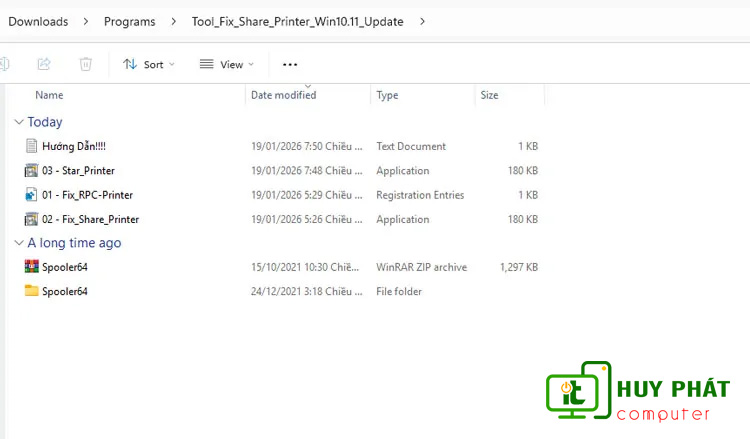
Bước 4. Tiến Hành Chạy Tool
Bước 4.1
- Chuột phải: Fix_RPC-Printer.reg
- Chọn: Open hoặc Merge
Bước 4.2
- Chuột phải:
Fix_Share_Printer.exe - Chọn: Run as Administrator
Bước 4.3
- Mở thư mục: Spooler64
- Copy 3 file:
localspl.dllwin32spl.dllspoolsv.exe
Sau đó dán vào: C:\Windows\System32
Bước 4.4
- Chuột phải:
Star_Printer.exeChọn Run as Administrator - Chờ khoảng 1 phút để chương trình hoàn tất quá trình sửa lỗi.
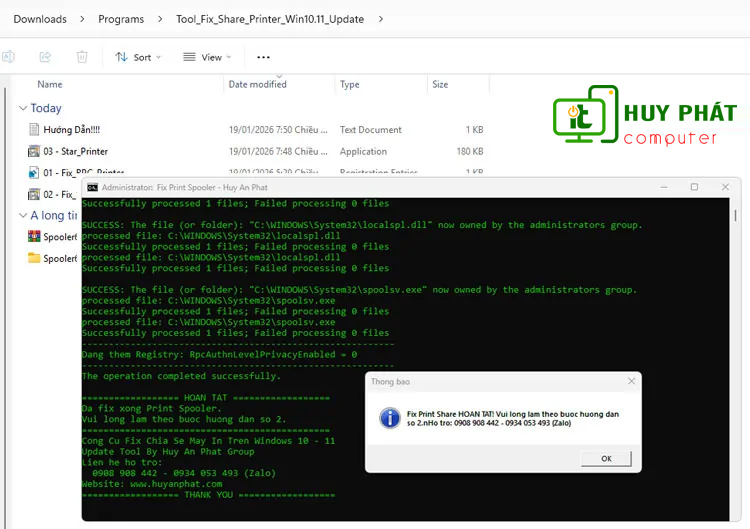
Bước 5: Kết Nối Máy Client
Sau khi máy chủ hoàn tất sửa lỗi:
- Sang máy Client.
- Nhấn
Windows + R. - Nhập: \\TênMáyChủ hoặc \\ĐịaChỉIP\
- Ví dụ: \\mayketoan hoặc \\192.168.1.112
- Nhấn Enter.
- Click đúp vào máy in được chia sẻ.
Windows sẽ tự động cài đặt driver và hoàn tất kết nối.
Một Số Lưu Ý Khi Chia Sẻ Máy In Qua Mạng LAN
Để việc chia sẻ máy in luôn ổn định, bạn nên:
- Cập nhật driver máy in mới nhất.
- Đảm bảo các máy cùng một mạng LAN.
- Không tắt dịch vụ Print Spooler.
- Đặt IP tĩnh cho máy chủ nếu sử dụng lâu dài.
- Chỉ cập nhật Windows khi cần thiết để tránh phát sinh lỗi mới.
- Thường xuyên kiểm tra Firewall và phần mềm diệt virus nếu không thể kết nối.
Lời Kết
Lỗi không chia sẻ được máy in trên Windows 11 là sự cố khá phổ biến sau các bản cập nhật của Microsoft. Tuy nhiên, chỉ với một vài thao tác cấu hình hoặc sử dụng Tool Fix Printer v2.1, bạn hoàn toàn có thể khắc phục nhanh các lỗi như 0x00000709, 0x0000011B, 0x00000BC4, 0x00000040… và nhiều lỗi chia sẻ máy in khác.
Nếu cần hỗ trợ cài đặt hoặc sửa lỗi tận nơi, Huy Phát luôn sẵn sàng đồng hành để giúp hệ thống in ấn của bạn hoạt động ổn định và hiệu quả.
Có Thể Bạn Quan Tâm :
-

Nên Chọn Lắp Đặt Camera Có Giây Hay Camera Wifi Không Dây
-

Tóp 5 Camera Không Wifi Dây Đáng Mua Tốt Nhất Hiện Nay
-

Hướng Dẫn Tự Build PC Lắp Ráp Máy Tính Chi Tiết Nhất
-

Hướng Dẫn Cách Tự Hạ Windows 11 Xuống Win 10
-

【Hỗ Trợ™】Sửa Hộp mực Dấu Máy in Đã Hết Hạn Sử Dụng Epson
-

Tại Sao Cần Phải Reset Khoá Chíp Mực Cho Máy in PANTUM ?
-

Cách Sửa Laptop Dell Không Kết Nối Được Wifi 1 Phát Ăn Ngay
-

Dịch Vụ IT Truyền Thống Phải Tự Xây Dựng Bao Nhiêu Phần ?
-

Cách Thay Đổi Kiểm Soát Người dùng (UAC) Windows 10 & 11
-

Bí Quyết Bảo Quản Vệ Sinh Laptop Sạch Sẽ và Khỏe Mạnh
-
Cách Khắc Phục Lỗi “Microsoft Store Is Blocked” ( Bị Chặn )
-

Tìm Hiểu Về: Bơm mực – Thay mực Máy in Tiếng Trung Là Gì ?


